
Cara mengunduh lagu di Spotify agar bisa diputar offline berpusat pada satu menu: Unduh pada playlist atau album, bukan pada tiap lagu. Setelah unduhan selesai, konten tersimpan di perangkat dan bisa diputar tanpa koneksi internet. Ada beberapa syarat yang menentukan apakah tombol unduh bisa dipakai, dan bagian bawah artikel ini membahas apa yang harus diperiksa ketika unduhan macet.
Menentukan apa yang diunduh: playlist, album, atau podcast
Spotify mengunduh per wadah, bukan per lagu. Tombol unduh muncul di halaman playlist, album, dan podcast, tetapi tidak di daftar putar harian atau hasil pencarian. Konsekuensinya, kamu perlu menyusun dulu apa yang ingin disimpan sebelum mulai mengunduh.
Pilihan pertama adalah playlist milik sendiri. Ini paling fleksibel karena isinya bisa diubah kapan saja dan unduhan ikut menyesuaikan saat kamu menambah atau menghapus lagu, asalkan perangkat sedang terhubung ke internet. Pilihan kedua adalah album utuh, cocok kalau kamu ingin mendengar urutan aslinya tanpa gangguan dari lagu lain. Pilihan ketiga podcast, yang juga mengunduh per episode lewat tab Your Library.
Satu hal yang sering membuat orang bingung: playlist yang dibuat orang lain bisa diunduh, tetapi kalau pemiliknya mengubah isi playlist, salinan di perangkatmu ikut berubah pada sinkronisasi berikutnya. Untuk koleksi yang ingin kamu kunci isinya, buat playlist sendiri lalu salin lagunya ke sana.
Syarat akun sebelum tombol unduh aktif
Unduhan offline memerlukan langganan Premium yang aktif. Akun gratis bisa memakai Spotify sepenuhnya secara streaming, tetapi tombol unduh tidak akan berfungsi dan mode offline tidak tersedia. Kalau langganan berhenti, unduhan yang sudah ada tetap tersimpan beberapa waktu, namun tidak bisa diputar sampai langganan aktif lagi.
Beberapa syarat teknis lain yang perlu dipenuhi:
- Aplikasi Spotify versi terbaru. Unduhan menolak berjalan di versi yang sudah sangat lama.
- Ruang penyimpanan yang cukup di perangkat. Satu playlist panjang bisa memakan ratusan megabite.
- Koneksi internet saat proses unduh berlangsung. Wi-Fi lebih disarankan agar kuota seluler tidak terkuras.
- Jumlah perangkat yang masuk akun tidak melebihi batas yang diizinkan. Unduhan hanya berjalan di perangkat yang sedang aktif memakai akun tersebut.
Batas jumlah perangkat dan jumlah unduhan per akun bisa berubah sewaktu-waktu. Kalau tombol unduh mati padahal langganan aktif, periksa dulu daftar perangkat di pengaturan akun dan keluarkan perangkat lama yang tidak dipakai.
Langkah mengunduh di aplikasi ponsel
Prosesnya singkat dan sama di Android maupun iOS. Pastikan kamu sudah masuk ke akun Premium yang benar sebelum mulai.
- Buka aplikasi Spotify, lalu masuk ke tab Your Library.
- Pilih playlist atau album yang ingin disimpan. Kalau belum ada, buat playlist baru dan tambahkan lagu ke dalamnya.
- Pada halaman playlist atau album, cari ikon panah ke bawah bertuliskan Download. Letaknya di bawah judul dan daftar lagu.
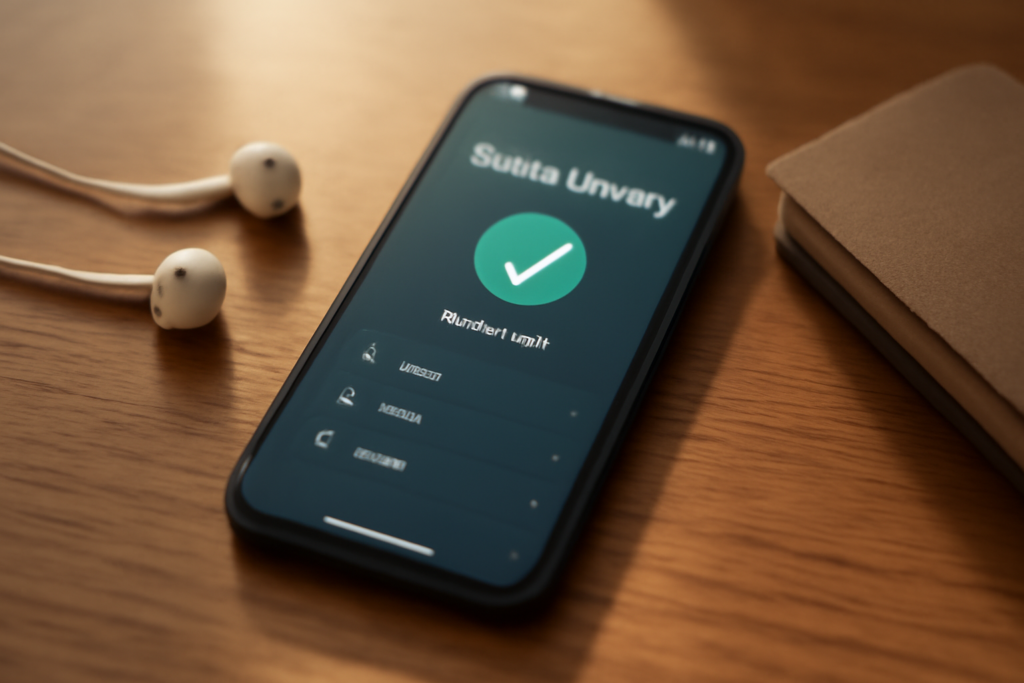
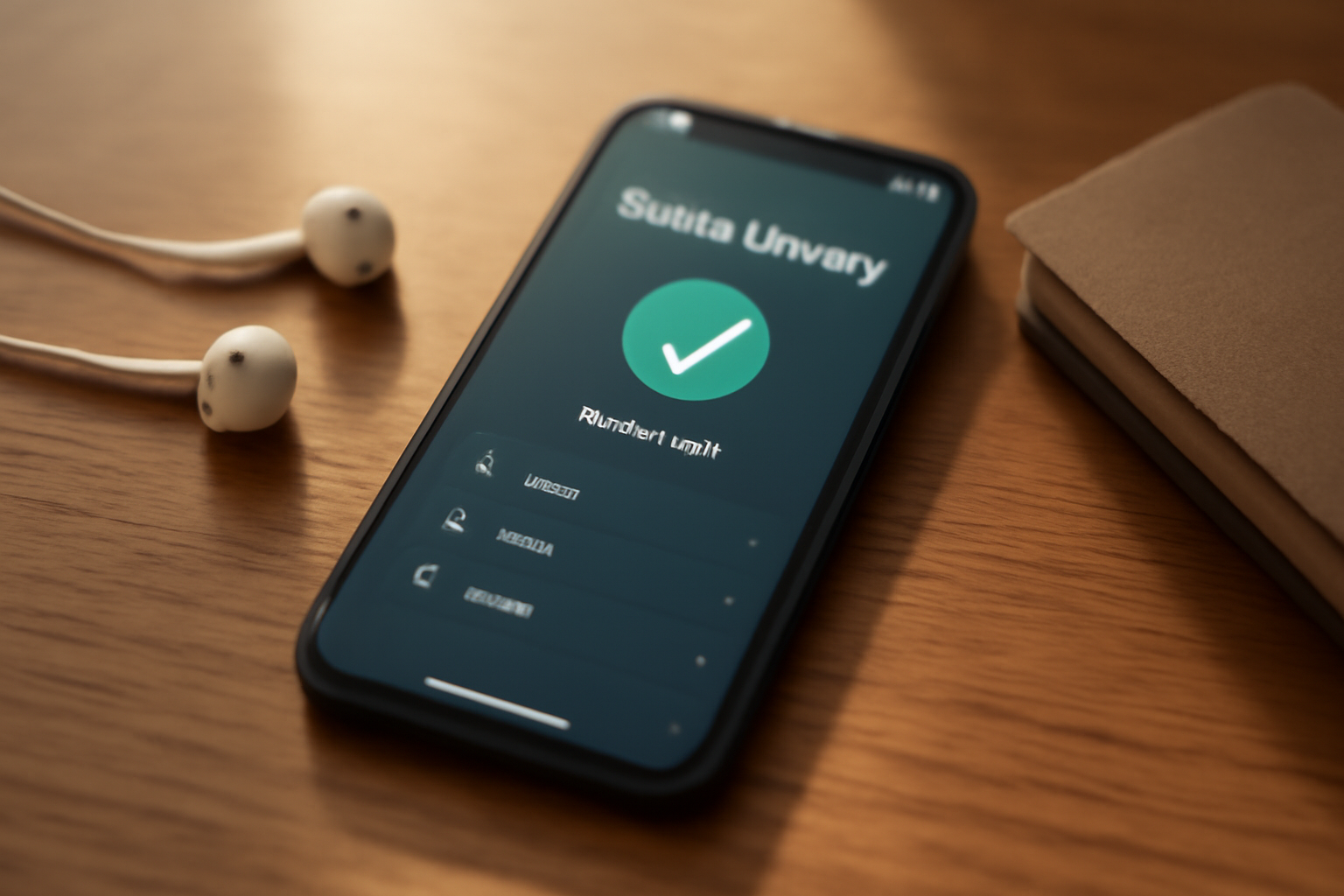
- Ketuk ikon tersebut. Spotify akan menampilkan status unduhan, biasanya berupa lingkaran progres atau tanda centang hijau setelah selesai.
- Ulangi untuk setiap playlist dan album yang ingin disimpan.
Setelah semua selesai, aktifkan mode offline lewat menu Settings dan pilih Offline Mode. Dalam mode ini Spotify hanya menampilkan konten yang sudah diunduh, sehingga daftar lagu jadi lebih ringkas. Matikan lagi saat kamu kembali ke Wi-Fi agar rekomendasi dan playlist baru bisa dimuat.
Untuk mengatur banyak playlist sekaligus, urutan pengunduhan sebaiknya disesuaikan dengan kebutuhan. Kalau kamu sering bepergian, menyiapkan playlist perjalanan lebih dulu akan lebih berguna daripada mengunduh album yang jarang diputar. Panduan menyusun urutan lagu untuk perjalanan panjang bisa membantu menentukan isi playlist sebelum kamu menekan tombol unduh.
Mengunduh lewat aplikasi desktop
Di komputer, Spotify menyimpan unduhan pada folder cache aplikasi, bukan sebagai file MP3 yang bisa dibuka di pemutar lain. Kamu tidak bisa memindahkan file tersebut ke flashdisk atau mengirimnya ke orang lain. Unduhan desktop berguna untuk menghemat kuota saat bekerja, bukan untuk membuat arsip pribadi.
Langkahnya serupa: buka playlist atau album, klik ikon panah ke bawah, lalu tunggu hingga tanda centang muncul di samping nama playlist. Ada pengaturan tambahan di menu Settings untuk menentukan lokasi penyimpanan cache dan mengatur kualitas unduhan. Kualitas Very High memakan ruang lebih besar, jadi sesuaikan dengan kapasitas disk.
Kalau tujuanmu memang mengoleksi file audio yang bisa diputar di perangkat apa pun, pendekatan yang dipakai berbeda dan perlu aplikasi lain. Perbandingan aplikasi pemutar musik offline bisa jadi acuan untuk kasus seperti itu.
Menghemat kuota dan mengelola ruang penyimpanan
Unduhan memindahkan beban data dari streaming berulang ke satu kali transfer. Efeknya terasa kalau kamu rutin mendengar playlist yang sama. Untuk musik yang hanya diputar sekali, streaming biasa lebih hemat ruang.
Atur kualitas unduhan lebih rendah bila kapasitas penyimpanan terbatas. Selisih ukuran antar tingkat kualitas cukup besar pada playlist berisi ratusan lagu. Kamu juga bisa membatasi unduhan pada playlist yang benar-benar diputar, lalu menghapus yang sudah jarang dipakai lewat menu yang sama, cukup dengan mengetuk ikon unduh sekali lagi untuk membatalkannya.
Perhatikan juga kebiasaan menyimpan: playlist yang terus bertambah panjang tanpa pembersihan akan membuat ruang penyimpanan cepat penuh. Meninjau isi playlist setiap beberapa bulan lebih efektif daripada menambah kapasitas penyimpanan. Cara membuat playlist Spotify yang rapi bisa membantu menjaga jumlah lagu tetap masuk akal.
Unduhan gagal atau tidak bisa diputar: apa yang diperiksa
Masalah unduhan hampir selalu berasal dari empat hal: langganan, koneksi, ruang penyimpanan, atau jumlah perangkat. Periksa berurutan dari yang paling mudah.
Pertama, pastikan status langganan Premium masih aktif di halaman akun. Kedua, coba sambungkan ke Wi-Fi stabil dan mulai ulang aplikasi. Ketiga, cek sisa ruang penyimpanan; unduhan yang berhenti di tengah sering disebabkan ruang yang habis. Keempat, keluarkan perangkat lain yang tidak dipakai dari daftar perangkat akun.
Kalau unduhan tampak selesai tetapi lagu tidak berbunyi saat mode offline, kemungkinan lisensi lagu tersebut tidak tersedia untuk wilayahmu atau lagu sudah ditarik dari katalog. Dalam kasus itu, lagu akan tampak abu-abu dan tidak bisa diunduh ulang. Coba lagu lain di playlist yang sama untuk memastikan masalahnya bukan pada akun.
Untuk perangkat yang penyimpanannya kecil, mengunduh playlist secara bertahap lebih aman daripada mencentang semua sekaligus. Mulai dari satu playlist, putar beberapa hari, lalu tambah playlist berikutnya setelah mengevaluasi pemakaian ruang.
Ringkasan
Unduhan di Spotify dilakukan per playlist, album, atau podcast, bukan per lagu, dan hanya berjalan pada akun Premium dengan aplikasi versi terbaru. Aktifkan mode offline setelah semua unduhan selesai, batasi jumlah perangkat yang memakai akun, dan tinjau isi playlist secara berkala agar ruang penyimpanan tidak penuh. Kalau unduhan macet, periksa langganan, koneksi, ruang penyimpanan, dan daftar perangkat secara berurutan.
Pertanyaan yang Sering Diajukan
Apakah lagu yang diunduh bisa dipindahkan ke perangkat lain?
Tidak. Unduhan Spotify tersimpan dalam format terenkripsi di dalam aplikasi dan hanya bisa dibuka lewat aplikasi yang sama pada akun tersebut. Untuk memutar di perangkat lain, kamu perlu mengunduh ulang di perangkat itu selama masih dalam batas jumlah perangkat yang diizinkan.
Berapa lama unduhan bertahan setelah langganan berhenti?
Unduhan tidak langsung terhapus, tetapi tidak bisa diputar sampai langganan Premium aktif kembali. Setelah beberapa waktu tanpa langganan, aplikasi akan menghapus salinan offline secara otomatis. Kamu perlu mengunduh ulang setelah berlangganan lagi.
Apakah mode offline tetap memutar lagu yang belum diunduh?
Tidak. Dalam mode offline, hanya konten yang sudah selesai diunduh yang muncul dan bisa diputar. Lagu lain akan tampak tidak tersedia sampai perangkat terhubung ke internet dan unduhan diselesaikan.