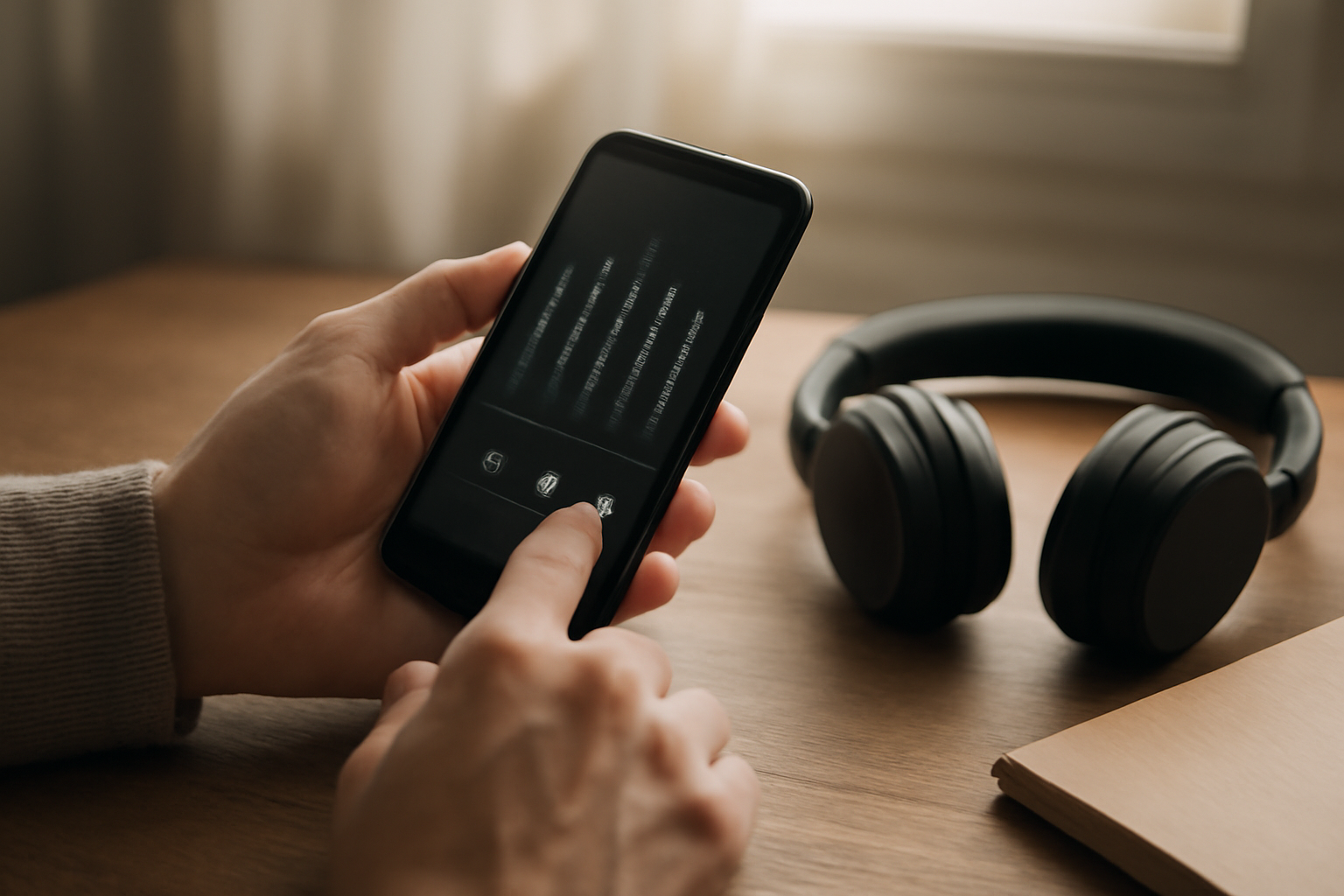

Kualitas audio di aplikasi streaming musik ditentukan oleh bitrate yang dipilih dan setelan perangkat yang kamu pakai. Mengubah satu opsi di menu pengaturan bisa membuat lagu terdengar lebih jernih, tetapi juga menambah pemakaian data. Panduan ini menjelaskan cara mengatur kualitas audio di aplikasi streaming musik langkah demi langkah, termasuk kapan sebaiknya menaikkan atau menurunkan setelan tersebut.
Pahami dulu apa yang diatur saat memilih kualitas audio
Setiap lagu digital dikirim sebagai aliran data dengan bitrate tertentu, diukur dalam kilobit per detik (kbps). Angka lebih tinggi menyimpan lebih banyak detail suara, tetapi file yang dikirim juga lebih besar. Spotify, Apple Music, YouTube Music, dan Tidal punya rentang pilihan berbeda, umumnya dari sekitar 24 kbps untuk mode hemat hingga ratusan kbps untuk kualitas tertinggi.
Bitrate bukan satu-satunya penentu hasil akhir. Format kompresi dan perangkat pemutar ikut memengaruhi. Lagu berformat lossless mengirim data tanpa membuang bagian suara, sedangkan format lossy seperti AAC atau Ogg Vorbis membuang sebagian detail agar file kecil. Headphone, speaker, dan kartu suara di ponsel juga menentukan seberapa jauh perbedaan itu bisa kamu dengar.
Sebelum mengubah apa pun, cek dulu jenis akun yang kamu pakai. Sebagian platform membatasi kualitas tertinggi hanya untuk pelanggan berbayar, sementara akun gratis mendapat batas maksimal tertentu. Informasi ini biasanya tertulis di halaman paket langganan masing-masing aplikasi.
Langkah mengatur kualitas audio di Spotify
Menu pengaturan Spotify memisahkan kualitas untuk streaming dan unduhan. Kamu bisa mengatur keduanya secara terpisah sesuai kebutuhan.
- Buka aplikasi Spotify, lalu masuk ke profil dan pilih Pengaturan.
- Gulir ke bagian Kualitas Audio.
- Pada opsi Streaming, pilih tingkat kualitas yang diinginkan. Pilihan yang tersedia bergantung pada jenis akun.
- Pada opsi Unduhan, pilih kualitas untuk lagu yang sudah disimpan. Setelan ini berlaku saat kamu mengunduh lagu agar bisa diputar tanpa internet.
- Jika tersedia, aktifkan mode audio lossless atau kualitas sangat tinggi. Beberapa perangkat memerlukan pengaturan tambahan di sisi sistem.
Perubahan langsung berlaku pada lagu berikutnya yang diputar. Lagu yang sedang berjalan biasanya tetap memakai setelan lama sampai kamu mengganti trek.
Mengatur kualitas audio di Apple Music dan YouTube Music
Apple Music
Buka Pengaturan di perangkat, pilih Musik, lalu cari bagian Kualitas Audio. Aktifkan Audio Lossless bila perangkat dan paketmu mendukung. Apple Music juga punya opsi Unduhan Lossless yang perlu diaktifkan terpisah jika kamu menyimpan lagu untuk didengar offline.
YouTube Music
Ketuk foto profil, masuk ke Pengaturan, lalu pilih Kualitas unduhan atau Kualitas streaming sesuai menu yang muncul di versimu. Pilihan kualitas tertinggi di YouTube Music bergantung pada status langganan. Untuk mengunduh lagu agar bisa diputar tanpa koneksi, lihat panduan menyusun playlist offline yang siap diputar kapan saja.
Setelah mengatur kualitas, kamu mungkin ingin menata ulang koleksi lagu. Cara menyimpan playlist streaming untuk didengar nanti bisa membantu merapikan daftar lagu agar tidak tercampur antara trek berkualitas tinggi dan trek biasa.
Kapan sebaiknya menaikkan atau menurunkan kualitas
Kualitas tertinggi tidak selalu jadi pilihan terbaik. Ada situasi yang lebih cocok memakai setelan rendah atau sedang.
- Naikkan kualitas saat memakai Wi-Fi stabil, mendengarkan lewat headphone kabel atau perangkat audio eksternal, dan saat mendengarkan album yang direkam dengan detail suara rapat.
- Turunkan kualitas saat memakai data seluler terbatas, berada di jaringan yang tidak stabil, atau memutar musik lewat speaker ponsel yang kecil.
- Pakai mode otomatis jika aplikasi menyediakannya. Beberapa platform menyesuaikan bitrate berdasarkan kecepatan jaringan saat itu.
Pada perangkat Bluetooth, kualitas yang dikirim aplikasi bisa turun lagi karena codec Bluetooth punya batas bandwidth sendiri. Perbedaan antara kualitas tinggi dan sangat tinggi sering tidak terdengar di headphone nirkabel kelas bawah.
Bitrate tertinggi hanya berguna jika rangkaian perangkatmu, dari sumber sampai telinga, mendukungnya.
Mengatasi masalah suara yang terdengar datar setelah mengubah setelan
Kalau suara justru terasa hambar setelah menaikkan kualitas, periksa beberapa hal berikut secara berurutan.
- Matikan fitur equalizer atau efek suara bawaan aplikasi dan sistem, lalu bandingkan hasilnya.
- Pastikan volume di aplikasi berada di tingkat yang wajar. Volume terlalu rendah bisa mengurangi kedalaman suara pada beberapa perangkat.
- Cek apakah lagu yang diputar memang tersedia dalam kualitas tinggi. Katalog lama kadang hanya punya versi kompresi lebih rendah.
- Coba lagu lain dengan rekaman yang kamu kenal baik untuk memastikan masalahnya bukan pada satu trek.
- Perbarui aplikasi dan sistem operasi perangkat, karena dukungan codec audio kadang berubah lewat pembaruan.
Kalau perbedaan baru terdengar setelah berpindah perangkat, kemungkinan besar penyebabnya ada di rantai pemutaran, bukan di aplikasi streaming.
Menjaga keseimbangan antara kualitas dan kuota data
Satu jam streaming pada kualitas tertinggi bisa memakai data jauh lebih banyak dibanding kualitas sedang. Di aplikasi yang menyediakan dua setelan terpisah, atur streaming ke tingkat menengah dan unduhan ke tingkat tinggi. Lagu yang sudah diunduh tidak memakai kuota saat diputar, jadi kualitas terbaik bisa dinikmati tanpa biaya data tambahan.
Untuk playlist yang sering diputar di perjalanan, kombinasi ini biasanya paling masuk akal: unduh lagu favorit dalam kualitas tinggi, lalu biarkan streaming memakai setelan otomatis saat menjelajah lagu baru. Kalau kamu ingin memperluas koleksi tanpa menguras kuota, cara menemukan lagu baru di platform streaming untuk pemula menjelaskan pendekatan yang lebih hemat data.
Ringkasan
Mengatur kualitas audio berarti memilih bitrate yang sesuai dengan perangkat, jaringan, dan jenis akunmu. Mulai dari menu pengaturan aplikasi, pisahkan setelan streaming dan unduhan, lalu sesuaikan dengan situasi. Kualitas tertinggi paling terasa saat memakai perangkat audio yang mendukung, sementara kualitas sedang lebih hemat kuota untuk pendengaran sehari-hari.
Pertanyaan yang Sering Diajukan
Apakah kualitas audio tertinggi bisa dipakai di akun gratis?
Umumnya tidak. Sebagian besar platform membatasi bitrate tertinggi dan audio lossless untuk pelanggan berbayar. Akun gratis biasanya mendapat kualitas standar atau tinggi dengan batas tertentu. Cek halaman paket langganan aplikasi yang kamu pakai untuk melihat pilihan yang tersedia.
Apakah audio lossless selalu terdengar lebih baik?
Tidak selalu. Perbedaannya baru terasa jika headphone, speaker, atau perangkat pemutar mendukung, dan jika rekaman lagunya memang punya detail suara yang cukup. Di headphone Bluetooth biasa, perbedaan lossless dengan kualitas tinggi sering sulit dibedakan.
Mengapa suara musik berubah setelah saya mengganti ponsel?
Setiap ponsel punya pengaturan audio, equalizer, dan dukungan codec yang berbeda. Aplikasi streaming membaca kemampuan perangkat tersebut, sehingga hasil suara bisa berubah meski setelan aplikasinya sama. Periksa pengaturan suara di sistem ponsel baru sebelum menyimpulkan ada masalah pada aplikasi.